この60分で、自分の好きな画風を見つけて、その色をブランドキットに登録する
01
70+の画風から
好みを選ぶ
02
プロンプトで
複数生成→選定
03
GPT Image 2で
デザインシート化
04
MiriCanvasの
ブランドキットへ
05
統一感ある
制作物が量産可能
Proプラン 1ヶ月無料
クーポンコードをお配りします
さらに2週間Pro無料
コード入力でPro体験を延長
クーポンコードはライブ中・終了後にお配りします
クレジット制で生成回数が決まる。Proなら余裕。2つの入手ルートを押さえとこ
配布されたコードを登録
同じコードは1ユーザー1回のみ
日本配布クーポンは日本IPのみ
トライアル/他クーポン中は「使用予約」可
登録直後の人が使える特典コード
会員登録から7日以内のみ可能
1人1コードのみ。複数登録不可
Before
AI画像を生成しても毎回テイストがバラバラ
投稿のたびに色やフォントを選び直してる
ブランドキットを何から作ればいいかわからない
After
自分の好きな画風が決まる
GPT Image 2でブランドキット設計図ができる
同じ世界観のスライド・バナーが手元に揃う
約60分(+質疑応答10分)
スタイル選択→プロンプト→複数生成(20分)
画風画像+コンセプトで設計図1枚(10分)
色・フォント登録→スライド&バナーに適用(25分)
「自分の世界観」が揃った状態を確認(5分)
複数生成して比較し、「これだ」という一枚を確定する
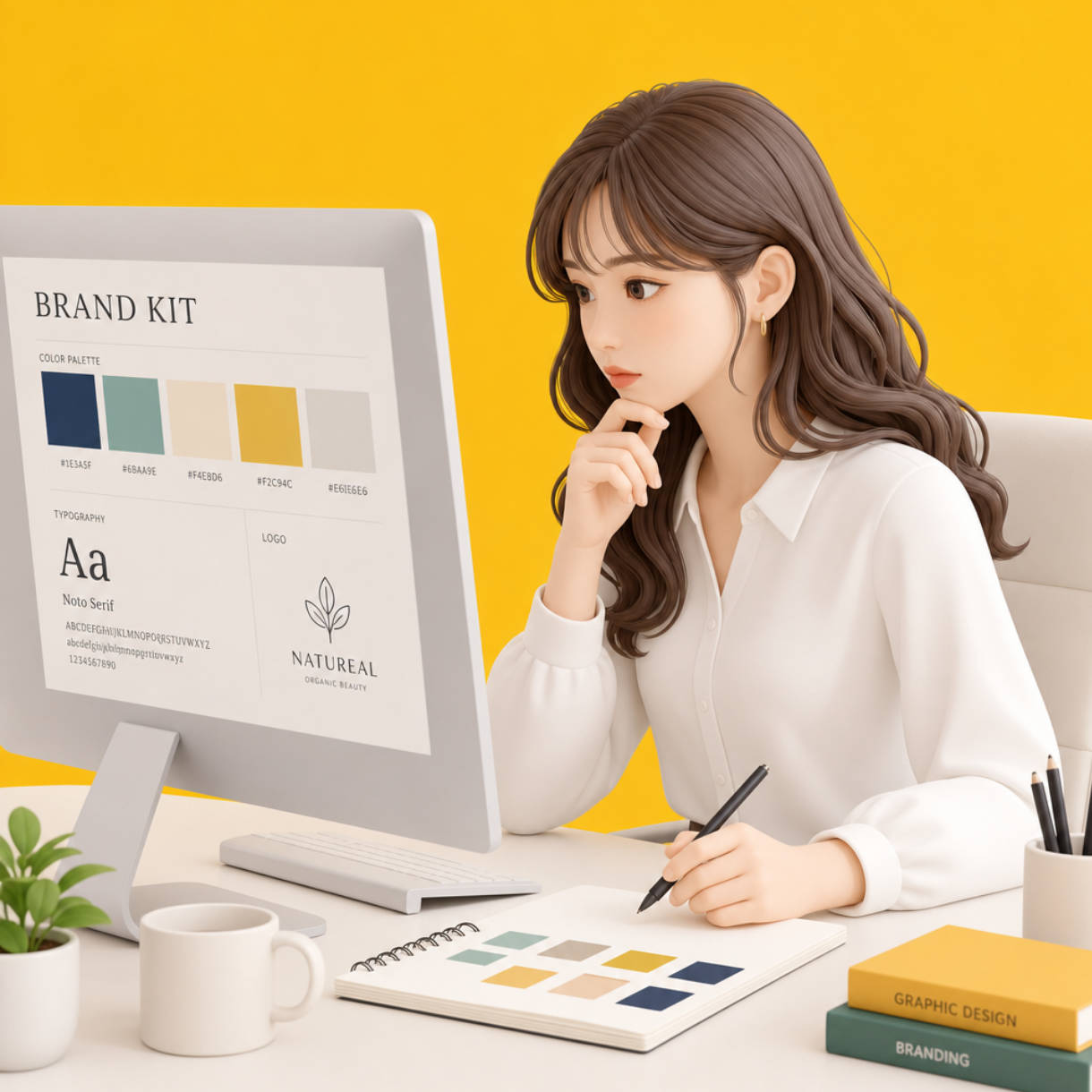
↑ こんな画風が手に入る(ミニマル 3D で生成)
AIツール → スタイル(=画風プリセット)に豊富な選択肢が用意されてる(しかも続々増えてる)。自分でプロンプトひねり出さなくても、まず気になるスタイルを選ぶだけで画風が決まる。
スタイル例:プレミアム ✨ / ベクターイラスト / フェミニン イラスト / ほっこり和食 / グルメ漫画風 / フラットI・II / アニメの風景 / ビンテージ / センセット / パステル / シネマティック / ミニマル 3D(本番デモで使用) など
「何を」「どこで」の2点だけでOK(雰囲気はスタイルが担保)。短文+名詞止めがベース。具体性を上げたい時は場所・服装・表情・行為を追加。
📝 本番デモのお手本プロンプト(コピペOK)
明るいオフィスで、白いブラウスを着たウェーブヘアの20代女性デザイナーが、デスクのモニターを見つめ、真剣な表情でブランドキットの配色を考えている
構造:場所「明るいオフィス」+服装「白ブラウス」+人物「ウェーブヘア20代女性デザイナー」+行為「モニターを見つめる」+表情「真剣」+目的「ブランドキットの配色を考えている」
同じプロンプトで3〜5枚生成して並べる。スタイル違いも試す。「これだ」と感じる1枚を選ぶ。直感でOK。
クレジット消費はスタイルごとに違う
1回の生成で消費するクレジットがスタイルによって変わる。試し撃ちは安いスタイルから始めるとお得。
高め
70クレジット
プレミアム / ベクターイラスト
中
50クレジット
フェミニン / ほっこり和食 / グルメ漫画風
安い
20クレジット
フラットI/II / アニメの風景 / ビンテージ / センセット / パステル / シネマティック
画風選びのコツ
「完璧」を探さない。「自分が好き」「シリーズで揃えやすい」を基準に。後から微調整できるので、まず1枚確定する勇気が大事。
画風画像とコンセプトを渡して、ブランドキット一式が見える1枚画像を生成
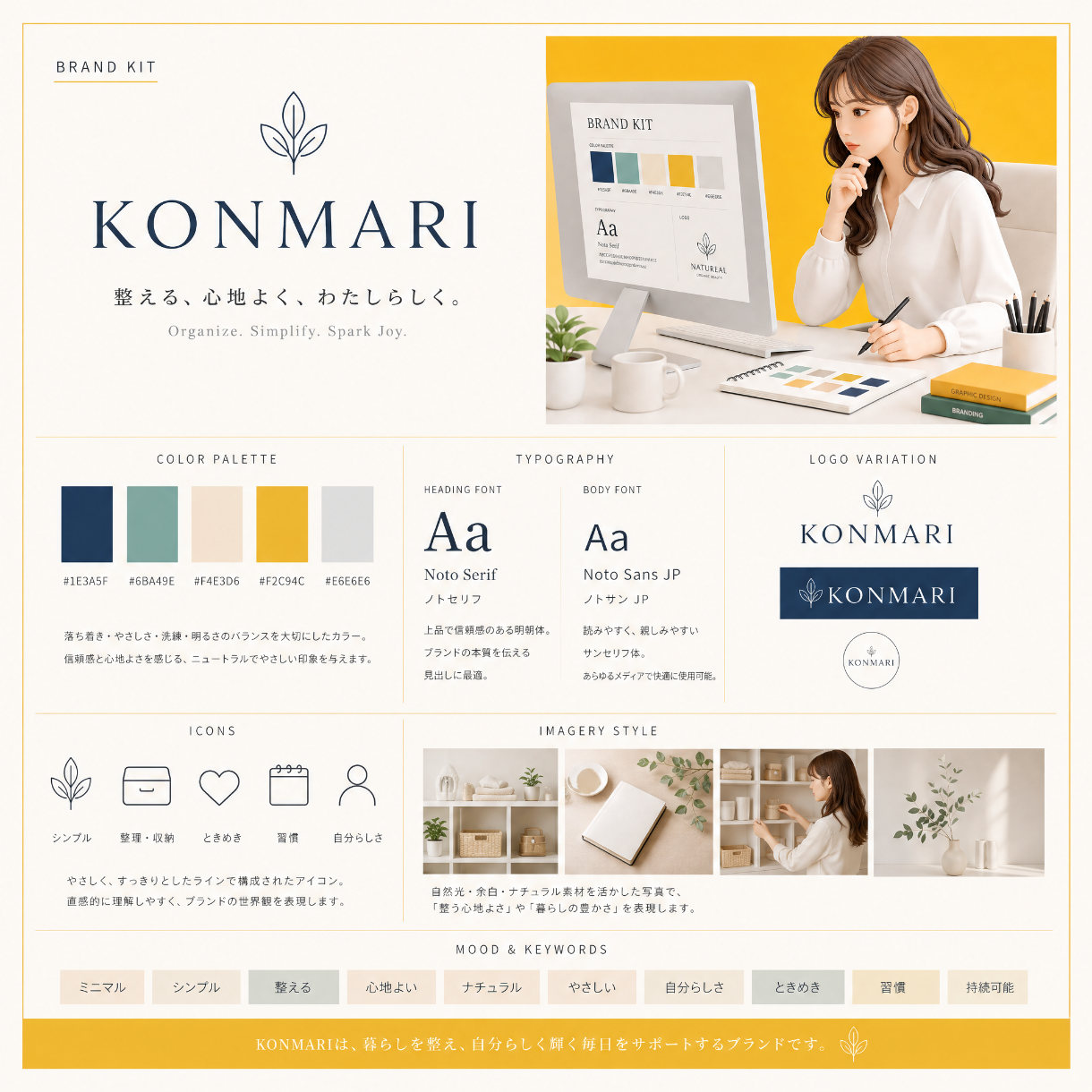
↑ こんなブランドキット設計図が手に入る(KONMARI実例)
左サイドバー「AIツール」の中から GPT Image 2 を選択。70クレジット消費するけど、ブランドキット1枚分の価値は十分ある。
画像を参考画像として添付して、ブランド名・要素指定をプロンプトに書く。「デザインシート」「一枚にまとめて」「ロゴ・カラー・フォント・アイコン」と書くと精度が上がる。
📝 本番デモのプロンプト(コピペOK)
画像とカラーのイメージからブランドキットのデザインシートを作って。ロゴ・カラー・フォント・アイコンなどブランドの世界観がわかるように、一枚にまとめて。ブランド名は「○○」
構造:要素指定「デザインシート」+出力指示「一枚にまとめて」+構成要素「ロゴ・カラー・フォント・アイコン」+世界観統一「ブランドの世界観がわかるように」+ブランド名指定
COLOR PALETTE(5色)/TYPOGRAPHY(タイトル・本文フォント)/LOGO VARIATIONS/ICON & ELEMENTS/IMAGERY STYLE/BRAND VOICE 全部が1枚に並んだ「ブランドキット画像」ができる。これが次のMiriCanvasキット登録の設計図になる。
ブランドキット画像にはHEXコードが直接書かれてる(例:#F6D6D6 / #F7E6E2 / #DCE7D6...)。読み取ってメモ。スポイトツール使うより圧倒的に早い。
色の役割イメージ(GPT Image 2が自動で配色)
メイン
一番使う
アクセント
差し色
サブ
背景・余白
テキスト
本文用
Part 2の設計図をMiriCanvasに登録 → そのキットでスライドとバナーを実際に作って世界観確認
Part 2のブランドキット画像から読み取った3〜5色のHEXコードを、MiriCanvasのブランドキット画面で登録。以降のすべての制作物でワンクリック呼び出し可能になる。
Part 2の画像に書かれてるTITLE FONT / BODY FONTを参考に2種登録。Noto Sans JP / Noto Serif JP系が安定。
Part 2の画像にLOGO VARIATIONSが入ってる。気に入ったロゴ案をスクショ or 再生成して透過処理→アップロード。なくても今日はスキップでOK。
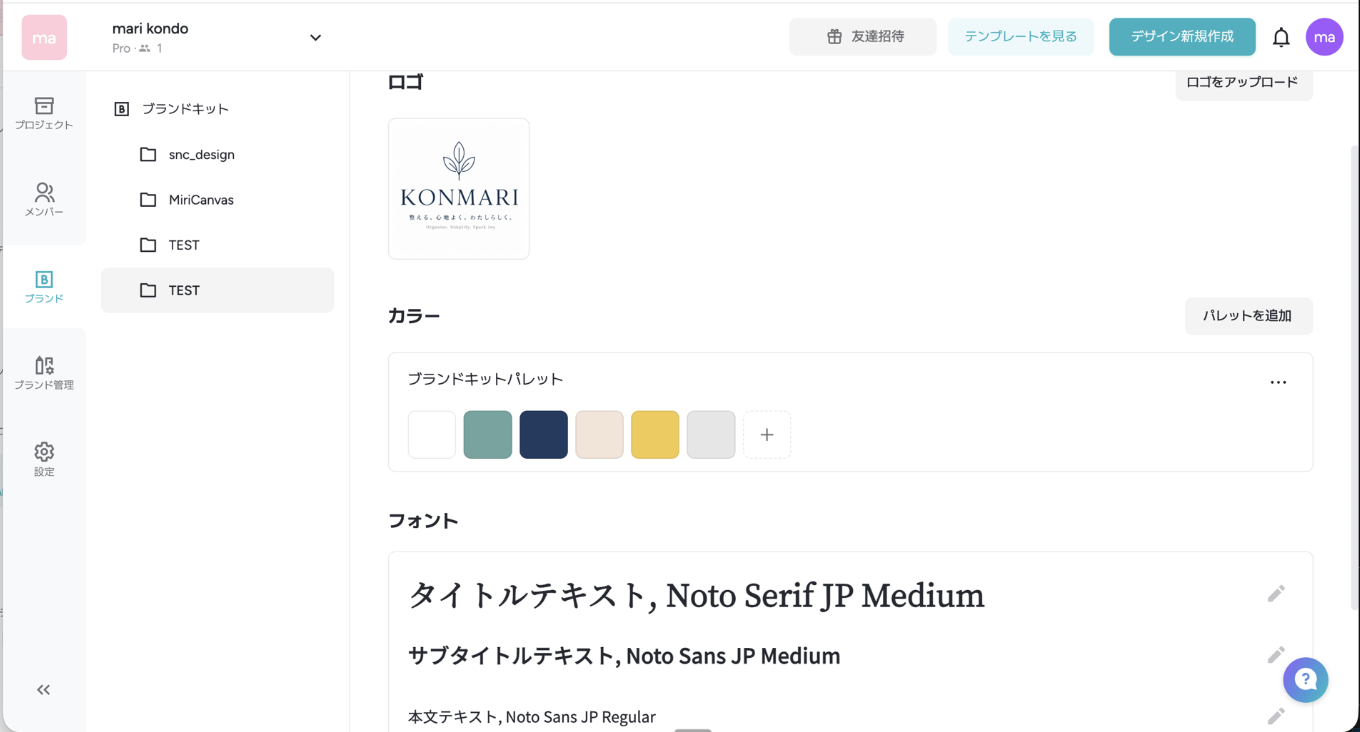
ロゴ・カラーパレット・フォント(タイトル/サブタイトル/本文の3階層)が1画面で確認できる。以降のすべての制作物でワンクリック呼び出し可能。
MiriCanvasのプレゼンテンプレを1つ選び、登録したキットを一括適用。色とフォントが一気に揃って世界観が完成する瞬間を体験。これがブランドキットの威力。
Instagram投稿 / X画像 / YouTubeサムネのテンプレを開いて同じキットを適用。「スライドとSNSバナーが同じ世界観で揃った」状態を確認。今日からこのキットで何個でも作れる。
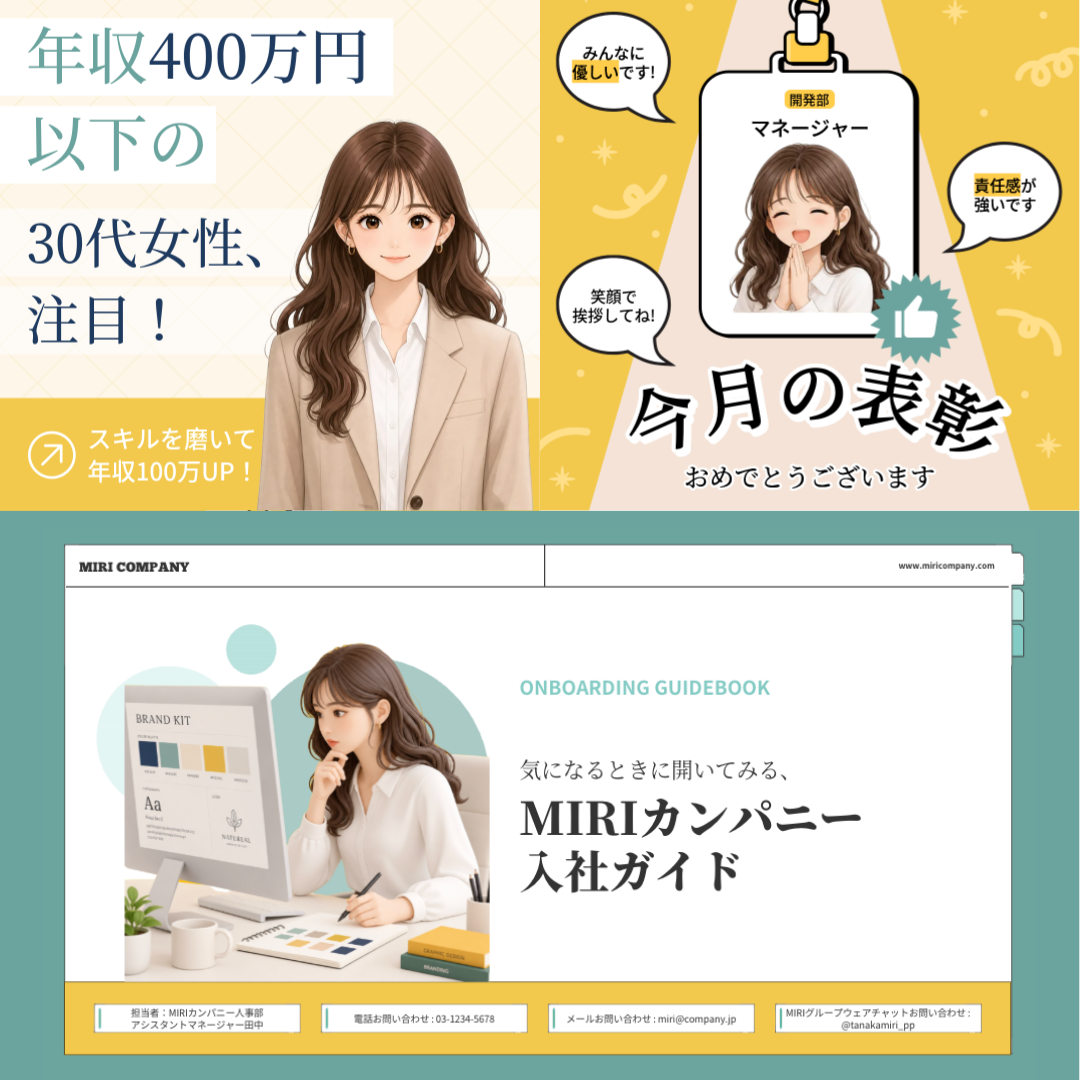
同じブランドキットを適用するだけで、SNS告知バナー/表彰画像/資料表紙など別ジャンルの制作物でも、色・フォント・世界観が一発で揃う。これが「ブランドキットがあると制作が一気にラクになる」の正体。
完璧を求めない
今日のキットは一旦のバージョン。使ってみて違和感があれば後から色やフォントを差し替えればOK。まず「ある」状態を作ることが大事。
今日完成した「世界観の核」を、次回以降で全制作物に展開する
自分の画風の画像(複数枚)/その色を抽出した3〜4色のパレット/登録済みのフォント/既存テンプレが統一された状態。
このキットを土台に、図解・挿絵(次回)、セミナー資料、告知バナー、動くサムネと展開。シリーズ通して「自分の世界観」が育っていく。
今日の宿題(任意)
登録したキットで、SNSのプロフィール画像 or 次の投稿バナーを1枚作ってみる。違和感があったら、色を1色だけ差し替えてみる。
利用規約・プライバシーポリシー・ライセンスポリシー・ミリキャンバス・AIツール機能規約 準拠
・チラシ / ポスター / バナー
・名刺 / カタログ / パンフレット
・SNS投稿(X / Instagram / LINE等)
・YouTubeサムネ / チャンネルアート
・Podcast / 電子書籍の表紙
・オンライン広告(GDN等)
・プレゼン資料 / 社内提案
・ECサイト商品ページ・サムネ
・ステッカー / クーポン
・ポートフォリオ(出典明記必須)
・個人使用のグッズ(販売しない前提)
・企業団体服のTシャツ
・LINEスタンプ / ストックサイト等への販売(条件付き)
条件:
① MiriCanvasのAIツールで生成した画像のみで構成(素材使用なし)
② 第三者の著作権を侵害しない
③ 「AIで作った」と明示・出所表示(AIツール機能規約 第5条)
④ LooseDrawing関連の画像はLooseDrawing側へ別途確認
※ 2026/5/27 MiriCanvas公式CSに確認済
・ロゴ・BI/CI・商標登録(第9条2項)
・不特定多数向けにカスタマイズ・オーダー形商品として販売(第9条6項:クラウドワークス・ランサーズ等での受注販売を含む)
・素材を使ったクリエイターマーケット販売(第9条4項:NaverOGQ等。AI画像のみならOK)
・販売目的のグッズ製作(Tシャツ・ノート・キーホルダー等)
・PSD/AI等の編集可能形式に変換して販売
・人物写真の特殊用途(整形Before/After・虚偽広告等)
・アダルト・風俗・占い・高利貸し・公序良俗阻害
※最新の正確な条件はプライバシーポリシー/ライセンスポリシー/ミリキャンバス・AIツール機能規約を必ず確認してください
スタイルから自分の画風を見つけられる
GPT Image 2でブランドキット画像が作れる
MiriCanvasキットに色・フォントを登録できる
同じ世界観のスライド・バナーが作れる
自分の世界観の核ができました。次回からは、この上にどんどん積み上げていきます。